
FAQ: Plus-Artikel
E-Mail Adresse bereits vergeben
Sollte beim Registrieren die Meldung "E-mail Adresse bereits vergeben" angezeigt werden, nutzen Sie die Passwort vergessen Funktion. Anschließend bekommen sie ein neues Zugangspasswort an die E-Mail Adresse gesandt.
Häufige Ursachen für fehlgeschlagene Logins
-
Cookies nicht erlaubt (DSGVO)
Beim ersten Besuch der Webseite wurde möglicherweise keine Erlaubnis zum Speichern von Cookies erteilt.
Ohne Cookies ist die Nutzung des Logins und anderer Service-Funktionen der Webseite nicht möglich.
Möchten Sie alle Cookie-Einstellungen zurücksetzen, klicken Sie » hier «.
Beachten Sie bitte, dass Sie eventuell aufgefordert werden, sich erneut einzuloggen, um Meldungen lesen zu können. -
Passwort fehlerhaft
Wenn Cookies erlaubt sind, kann es beim Login an einem falschen Passwort liegen. Häufige Ursachen sind:- Groß- und Kleinschreibung wurde nicht beachtet
- Das große I (i) wird mit dem kleinen l (L) verwechselt
- Die 0 (Null) wird mit einem großen O verwechselt
-
Fehlermeldungen beim Anmelden
Nach einem Klick auf den Button „Anmelden“ können folgende Meldungen erscheinen:- E-Mail oder Passwort fehlerhaft!: Bitte die Eingaben erneut prüfen (siehe Punkt Passwort fehlerhaft).
- E-Mail fehlerhaft oder nicht vorhanden!: Es wurde kein passender Account gefunden. Bitte die E-Mail-Adresse sorgfältig überprüfen.
Registrierung (Abonnenten)

Klicken Sie auf eine Onlinemeldung, die mit einem "+" versehen ist
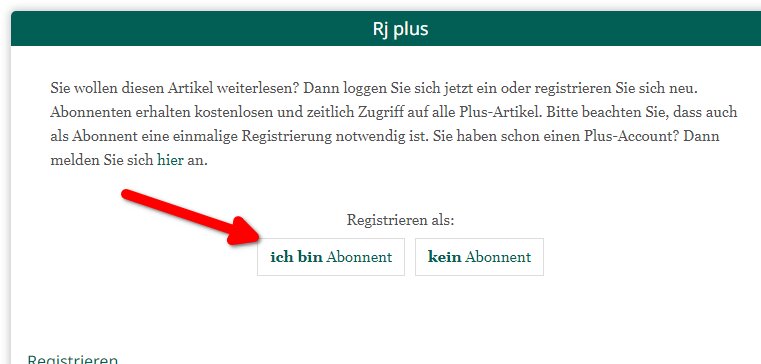
Wählen Sie nun Registrieren als: ich bin Abonnent
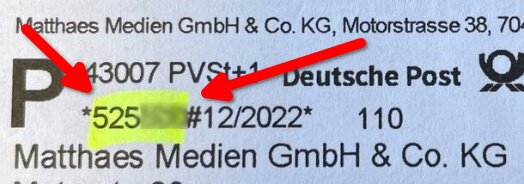
Für die erste Registrierung benötigen Sie Ihre Abo-Nummer, welche auf Ihrem Etikett des Reiterjournals zu finden ist.
Nun können Sie Ihre persönlichen Daten eingeben, ein Passwort erstellen, die 3 Haken für AGB´S, Datenschutzrecht und Widerrufsrecht setzen und Registrieren klicken.
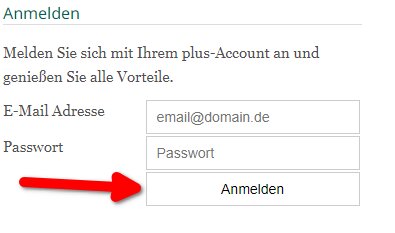
Wichtig: Nach der Registrierung müssen Sie sich nochmals Anmelden, danach werden Ihre Zugangsdaten für 3 Monate gespeichert, somit haben Sie ohne sich jedes Mal anzumelden freien Zugriff auf alle Meldungen.
Registrierung (Neu Kunden)
Klicken Sie auf eine Onlinemeldung, die mit einem + versehen ist.
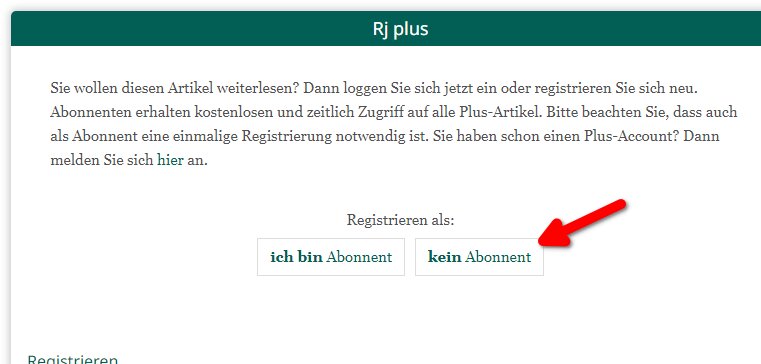
Wählen Sie nun Registrieren als: kein Abonnent.
Nun können Sie Ihre persönlichen Daten eingeben, ein Passwort erstellen, die 3 Haken für AGB´S, Datenschutzrecht und Widerrufsrecht setzen und Registrieren klicken.
Sie erhalten im Anschluss per Mail einen Aktivierungscode.
Klicken Sie nun auf den Link aus der E-Mail als nächstes können Sie dann die Zugangsart und die Bezahlmethode wählen.
Wichtig: Nach der Registrierung müssen Sie sich nochmals Anmelden, danach werden Ihre Zugangsdaten für 3 Monate gespeichert, somit haben Sie ohne sich jedes Mal anzumelden freien Zugriff auf alle Meldungen.
ständig ausgeloggt (iPhone / iPad)
Es kann mehrere Gründe geben, warum du dich möglicherweise bei jedem Besuch der Website neu anmelden musst, um Plus-Meldungen lesen zu können.
Prüfe bitte folgende Punkte:
- Gehe zu Safari > Einstellungen > Datenschutz und stelle sicher, dass die Option "Cookies und Website-Daten blockieren" nicht aktiviert ist.
- In den Datenschutzeinstellungen gibt es auch eine Option namens "Vor plattformübergreifendem Tracking schützen". Manchmal kann diese Option das dauerhafte Anmelden bei bestimmten Websites beeinträchtigen. Versuche, diese Option vorübergehend zu deaktivieren, um zu sehen, ob das Problem behebt wird.
- Manche Browser-Erweiterungen, insbesondere solche, die sich mit Datenschutz und Tracking befassen, können das Verhalten von Cookies beeinflussen. Überprüfe, welche Erweiterungen du in Safari installiert hast und prüfe, ob das Deaktivieren von bestimmten Erweiterungen einen Unterschied macht.
- Gehe zu Safari > Einstellungen > Datenschutz und klicke auf "Websitedaten verwalten". Suche nach "zeit.de" und entferne die Daten. Dann gehe zurück zur Website und melde dich erneut an, achte darauf, dass du, falls gefragt, die Option auswählst, um angemeldet zu bleiben.
- Gehe zu Safari > Einstellungen > AutoFill und stelle sicher, dass die entsprechenden Optionen zum automatischen Ausfüllen von Benutzernamen und Passwörtern aktiviert sind.
Wenn du all diese Schritte ausprobiert hast und das Problem weiterhin besteht, könnte es auch ein Problem mit der Website selbst sein oder etwas anderes. In diesem Fall kontaktiere uns gerne. Wir werden versuchen eine Lösung zu finden.
Trotz Login am Desktop sind Nachrichten am Smartphone nicht lesbar. Oder umgekehrt.
Folgende Situation:
Ein Benutzer meldet sich mit seinen Zugangsdaten im Desktop-Browser an, um Plus-Meldungen lesen zu können – was anschliessend auch problemlos funktioniert.
Wechselt der Benutzer jedoch zum Smartphone und möchte dort dieselben Meldungen lesen, wundert er sich, dass es nicht geht.
Kurz gesagt:
Man muss sich auf jedem Gerät und in jedem Browser einmalig mit seinen Zugangsdaten einloggen. Erst danach ist das Lesen der Plus-Meldungen nur in dem Browser des Gerätes möglich, auf dem man sich eingeloggt hat.
Warum ist das so?
Jeder Browser auf jedem Gerät funktioniert wie ein eigener, abgeschlossener Raum – und in diesem Raum steht nur ein einzelner Fernseher (Die Webseite).
Der Login am Desktop öffnet also nur den „Raum“ für den Desktop-Browser. Am Smartphone gibt es einen anderen „Raum“ mit eigenem „Fernseher“ – dort muss man sich erneut mit den selben Zugangsdaten anmelden.
Warum muss ich mich immer wieder anmelden?
Wenn Sie sich auf einer Website regelmäßig neu anmelden müssen, liegt das meist an Einstellungen in Ihrem Browser oder auf Ihrem Gerät.
Hier erfahren Sie, wie Sie das Problem eingrenzen und beheben können.
1. Überprüfen Sie Ihre Browser-Einstellungen
Die meisten modernen Browser haben strenge Datenschutzfunktionen, die persistente Cookies automatisch löschen, auch wenn die Website eine lange Gültigkeitsdauer gesetzt hat (z.B. 180 Tage).
| Browser | Funktion | Wie Sie es prüfen/ändern |
|---|---|---|
| Safari (iOS/macOS) | Intelligent Tracking Prevention (ITP) | Schließt oft Cookies nach 7 Tagen automatisch aus Sicherheitsgründen. Kann nicht direkt deaktiviert werden, aber stellen Sie sicher, dass "Website-übergreifendes Tracking verhindern" (o.ä.) nicht zu aggressiv eingestellt ist. |
| Firefox | Erweiterter Schutz vor Aktivitätenverfolgung (ETP) | Prüfen Sie in den Einstellungen unter "Datenschutz & Sicherheit", ob der Schutz auf "Streng" steht. Versuchen Sie, ihn auf "Standard" oder "Benutzerdefiniert" zu setzen und Cookies der Website zuzulassen. |
| Chrome / Edge | Allgemeine Datenschutzeinstellungen | Stellen Sie sicher, dass in den "Einstellungen" unter "Datenschutz und Sicherheit" nicht die Option "Cookies und andere Websitedaten beim Beenden von Chrome löschen" aktiviert ist. |
2. Deaktivieren Sie Anti-Tracking-Erweiterungen
Browser-Erweiterungen, die Ihre Privatsphäre schützen sollen, sind oft die Hauptursache für verlorene Cookies.
- Identifizieren Sie die Erweiterungen: Denken Sie an alle installierten Ad-Blocker (z.B. uBlock Origin), Anti-Tracking-Tools (z.B. Ghostery, Privacy Badger) oder spezielle Cookie-Manager.
- Testen Sie die Deaktivierung:
- Deaktivieren Sie diese Erweiterungen temporär für die betroffene Website.
- Melden Sie sich erneut an.
- Wenn das Problem verschwindet, haben Sie die Ursache gefunden. Sie können die Erweiterung dann so konfigurieren, dass die betroffene Website auf einer "Whitelist" steht.
3. Prüfen Sie die automatische Löschung beim Beenden
Wenn Sie einen gemeinsam genutzten Computer (z.B. in der Arbeit oder in einem Haushalt) verwenden, ist der Browser möglicherweise so eingestellt, dass er beim Schließen automatisch alle Daten löscht.
- Löschprotokoll: Prüfen Sie, ob in den Einstellungen Ihres Browsers die Option "Beim Beenden/Schließen des Browsers löschen" für Cookies, Cache oder Sitzungsdaten aktiviert ist.
- Geräte-Neustart: Manche Betriebssysteme oder spezielle Sicherheitssoftware löschen temporäre Daten beim Neustart des Computers. Wenn das Problem nach jedem Geräte-Neustart auftritt, ist dies wahrscheinlich der Grund.
4. Was tun, wenn das Problem nach 7 Tagen auftritt?
Wenn Sie einen Safari-Browser auf Apple-Geräten verwenden und das Problem auftritt, wenn Sie die Website seltener als einmal pro Woche besuchen, gibt es keine einfache Lösung.
Dies ist eine bewusste Sicherheitsmaßnahme von Apple, um Tracking zu verhindern. Die Website speichert den "Angemeldet bleiben"-Status zwar für 180 Tage auf ihrem Server, aber Ihr Browser löscht den notwendigen Schlüssel (das Cookie) nach 7 Tagen Inaktivität.
In diesem Fall müssen Sie sich bei Besuchen, die länger als 7 Tage auseinander liegen, leider manuell neu anmelden.
Wo kann ich mein Passwort ändern?
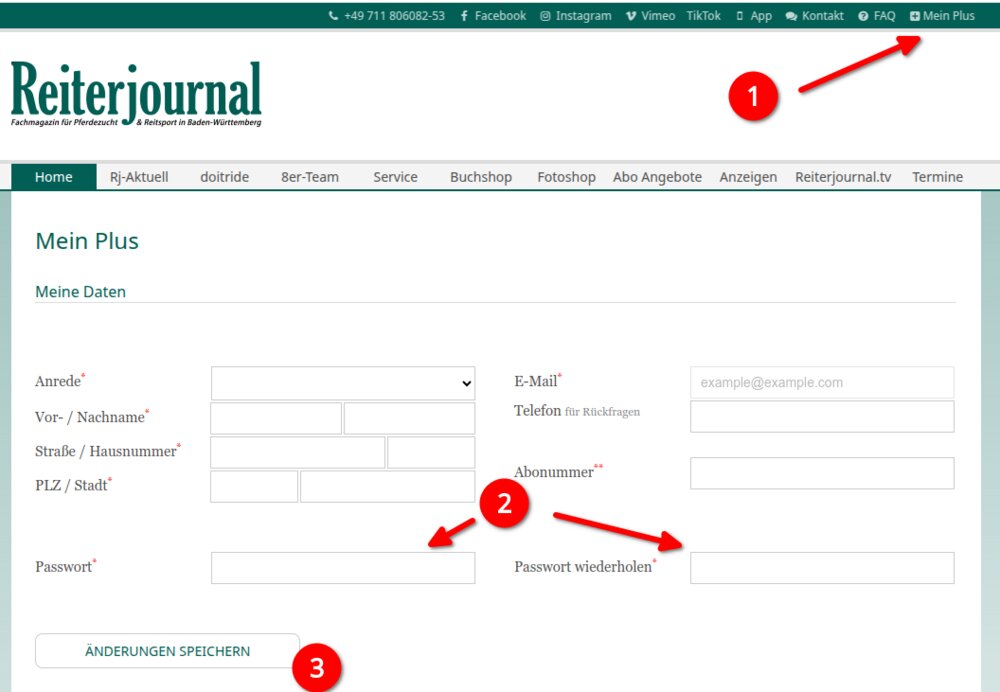
Eine neues können Sie später ganz bequem in Ihrem Mein Plus Bereich erneuern.
Melden Sie sich bitte erst mit Ihren Daten (E-Mail & Passwort) an, damit Mein Plus (s. Punkt 1) sichtbar wird.
Mit einem Klick auf Mein Plus gelangen Sie in Ihren persönlichen Bereich. Dort können Sie Ihr neues Passwort (s. Punkt 2) angeben. Mit einem letzten Klick auf Änderungen speichern (s. Punkt 2) werden allen Änderungen gespeichert und sofort Aktiv.
Kann keine Plus-Meldungen lesen
Das eine Meldung nicht lesbar ist, kann folgende Ursachen haben:
- Nicht eingeloggt.
Lösung: Zu einer Plus-Meldung gehen und bei anmelden die E-Mail und das korrekte Passwort eingeben. - Abonummer fehlerhaft.
Lösung: Prüfen Sie Ihre hinterlegte Abonummer auf korrekte Schreibweise. - Abgelaufenes/veraltetes Ticket.
Lösung: Neues Ticket erwerben.
Passwort vergessen?
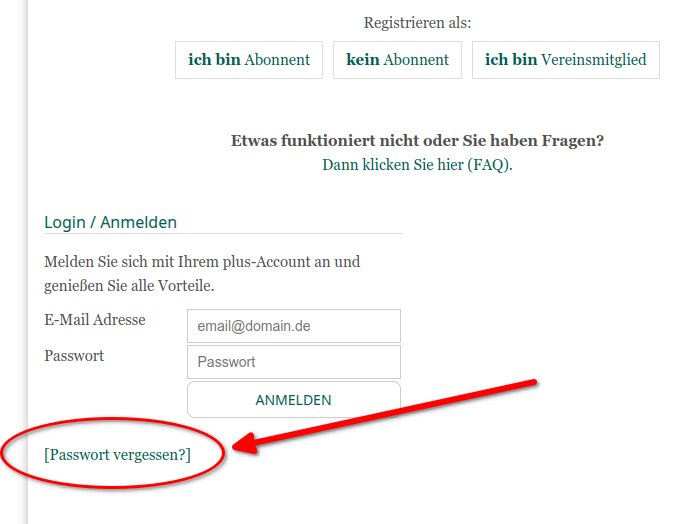
Sie können sich nicht mehr einloggen “E-Mail fehlerhaft oder nicht vorhanden” oder haben Ihr Passwort vergessen?
Gehen Sie auf eine Plus-Meldung und bei “Login / Anmelden” klicken Sie auf “Passwort vergessen”. In dem neu erscheinenden Feld “E-Mail Adresse” geben Sie Ihre E-Mail Adresse an, mit der Sie sich bei uns registriert haben. Anschließend noch ein Klick auf “Senden” und Sie bekommen per E-Mail ein neues Passwort zugesandt.
Wo finde ich meine Abonummer?

Ihre Abonnumer finden Sie beispielsweise auf dem Adressaufkleber (s. Foto gelb Markiert), auf dem Heft oder in der Abonnement-Bestätigung.
Wo kann ich meine Abonummer hinterlegen?
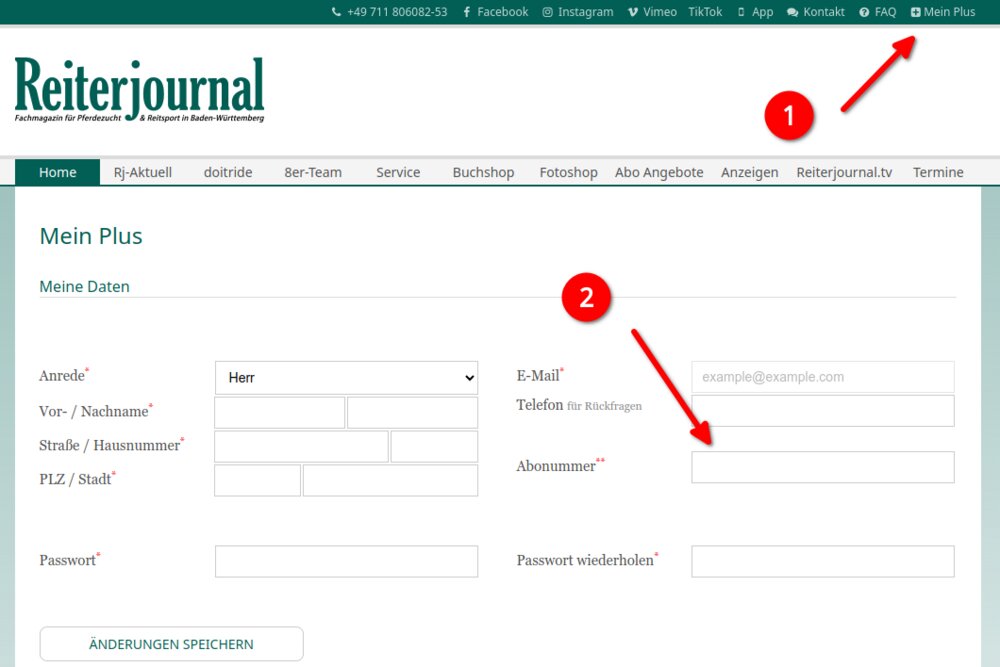
Eine gültige Abonummer oder Vereinsnummer können Sie entweder während der Registrierung oder ganz bequem später in Ihrem Mein Plus Bereich angeben.
Melden Sie sich bitte erst mit Ihren Daten (E-Mail & Passwort) an, damit Mein Plus (s. Punkt 1) sichtbar wird.
Mit einem Klick auf Mein Plus gelangen Sie in Ihren persönlichen Bereich. Dort können Sie Ihre Abonummer (s. Punkt 2) angeben. Mit einem letzten Klick auf Änderungen speichern wird Ihre Abonummer geprüft und gespeichert.
Ein Lesen von Plus-Meldungen ist anschließend möglich.